O Excel é uma das ferramentas mais poderosas para calcular juros compostos sem precisar de calculadoras financeiras ou conhecimentos avançados de matemática. Com algumas fórmulas simples, você consegue simular investimentos, projetar dívidas e comparar cenários financeiros em segundos.
Neste guia, você aprenderá passo a passo como montar uma planilha de juros compostos do zero. Se preferir não montar a planilha, a nossa calculadora de juros compostos faz a conta na hora.
Fórmula básica no Excel
A fórmula matemática dos juros compostos é M = C × (1 + i)^n. No Excel, ela fica:
= C * (1 + i)^n
Ou usando células:
= B2 * (1 + B3)^B4
Exemplo prático — montante final
Monte a seguinte planilha:
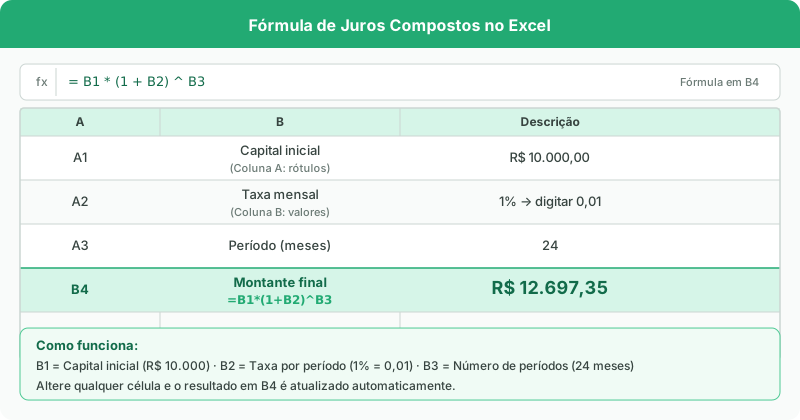
| Célula | Campo | Valor |
|---|---|---|
| A1 | Capital inicial | — |
| B1 | R$ 10.000,00 | — |
| A2 | Taxa mensal | — |
| B2 | 1% | — |
| A3 | Período (meses) | — |
| B3 | 24 | — |
| A4 | Montante final | — |
| B4 | =B1(1+B2)^B3* | R$ 12.697,35 |
Com essa planilha, basta alterar qualquer valor em B1, B2 ou B3 para ver o resultado atualizado automaticamente.
Usando a função POTÊNCIA
Outra forma de calcular é com a função POTÊNCIA:
= B1 * POTÊNCIA(1 + B2; B3)
Funciona exatamente igual — é apenas uma alternativa para quem prefere funções nomeadas.
Montando uma tabela de evolução mês a mês
Para visualizar como o saldo cresce ao longo do tempo, crie uma tabela de evolução:
Estrutura da planilha:
| Coluna A | Coluna B | Coluna C |
|---|---|---|
| Mês | Saldo | Juros do período |
| 0 | =Capital_inicial | — |
| 1 | =B2*(1+taxa) | =B3-B2 |
| 2 | =B3*(1+taxa) | =B4-B3 |
| ... | ... | ... |
Exemplo com R$ 5.000 a 2% ao mês:
A1: Mês     B1: Saldo           C1: Juros
A2: 0       B2: 5000            C2: —
A3: 1       B3: =B2*(1+0,02)    C3: =B3-B2
A4: 2       B4: =B3*(1+0,02)    C4: =B4-B3
Para criar a série rapidamente (com taxa em célula separada para facilitar ajustes):
- Na célula D1, escreva a taxa (ex:
0,02para 2% ao mês) - Na célula B3, escreva
=B2*(1+$D$1)— o$trava a referência à taxa - Selecione B3 e arraste para baixo pelos períodos desejados
- Repita para a coluna C com
=B3-B2
Usando a função VF (Valor Futuro)
O Excel tem uma função financeira nativa para calcular o valor futuro de um investimento: VF (ou FV no Excel em inglês).
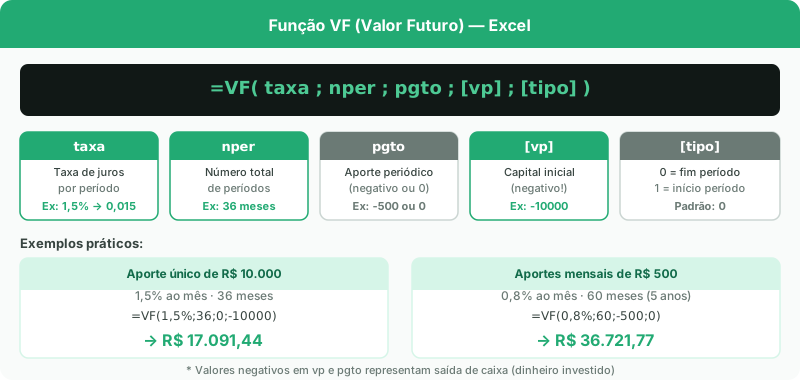
Sintaxe:
=VF(taxa; nper; pgto; [vp]; [tipo])
| Argumento | Descrição |
|---|---|
| taxa | Taxa de juros por período |
| nper | Número de períodos |
| pgto | Pagamento por período (0 para investimento único) |
| vp | Valor presente (capital inicial, negativo) |
| tipo | 0 = pagamento no final do período (padrão) |
Exemplo com aporte único:
Quanto R$ 10.000 viram em 36 meses a 1,5% ao mês?
=VF(1,5%;36;0;-10000)
Resultado: R$ 17.091,44
O capital inicial é negativo porque representa uma saída de caixa (dinheiro que você "entrega" ao investimento).
Exemplo com aportes mensais recorrentes:
Você vai depositar R$ 500 todo mês por 5 anos (60 meses) a 0,8% ao mês. Quanto terá ao final?
=VF(0,8%;60;-500;0)
Resultado: R$ 36.721,77
Isso é o poder dos aportes regulares combinados com juros compostos!
Calculando a taxa desconhecida com TAXA
Se você sabe o capital inicial, o montante final e o número de períodos, mas quer descobrir a taxa:
Sintaxe:
=TAXA(nper; pgto; vp; vf)
Exemplo: R$ 8.000 virou R$ 12.000 em 24 meses. Qual a taxa mensal?
=TAXA(24;0;-8000;12000)
Resultado: ≈ 1,70% ao mês
Calculando o número de períodos com NPER
Sabe capital e taxa, mas quer saber em quanto tempo atinge um objetivo?
Sintaxe:
=NPER(taxa; pgto; vp; vf)
Exemplo: Aplicando R$ 20.000 a 1% ao mês, em quantos meses chega a R$ 30.000?
=NPER(1%;0;-20000;30000)
Resultado: ≈ 40,7 meses
Criando um simulador dinâmico
Monte um simulador completo com validação visual usando a seguinte estrutura:
Painel de entrada:
- B2: Capital inicial
- B3: Taxa ao mês (%)
- B4: Período (meses)
Painel de resultados:
- B6:
=VF(B3/100;B4;0;-B2)→ Montante final - B7:
=B6-B2→ Total de juros - B8:
=B7/B2*100→ Rentabilidade total (%)
Tabela de evolução:
- Coluna A: sequência de meses (0 a n)
- Coluna B:
=$B$2*(1+$B$3/100)^A12(onde A12 = mês atual) - Coluna C:
=B12-$B$2(juros acumulados)
Com esse simulador você pode:
- Comparar diferentes taxas rapidamente
- Visualizar o crescimento em um gráfico de linha
- Planejar metas financeiras com precisão
Se preferir uma ferramenta online pronta, use diretamente a calculadora de juros compostos ou consulte o guia sobre simuladores de juros compostos para os mesmos fins — sem precisar montar a planilha do zero.
Dica: formatação de células
Para deixar sua planilha mais profissional:
- Formatar células de valor como Moeda (R$) com 2 casas decimais
- Formatar células de taxa como Percentual com 2 casas decimais
- Adicionar bordas e cores de preenchimento alternadas nas linhas da tabela
- Criar um gráfico de linha com a coluna de montante acumulado para visualizar o crescimento exponencial
Conclusão
O Excel transforma cálculos de juros compostos em algo simples e visual. Com as fórmulas VF, TAXA, NPER e a fórmula básica de potência, você tem tudo o que precisa para simular qualquer cenário financeiro — desde um investimento pessoal até a projeção de uma dívida.
Salve esta planilha como template e use sempre que precisar tomar uma decisão financeira baseada em dados. Para consultar fatores de capitalização sem nenhuma fórmula, a tabela de juros compostos tem os principais valores prontos para diferentes taxas e prazos.
Próximo artigo: como os juros compostos funcionam no Tesouro Direto e como maximizar seus rendimentos.